从找到Teams官网、完成Teams官方下载,到首次Teams登录并升级Teams高级版,这篇手把手教程帮你10分钟搞定Microsoft Teams全流程,电脑手机全覆盖。
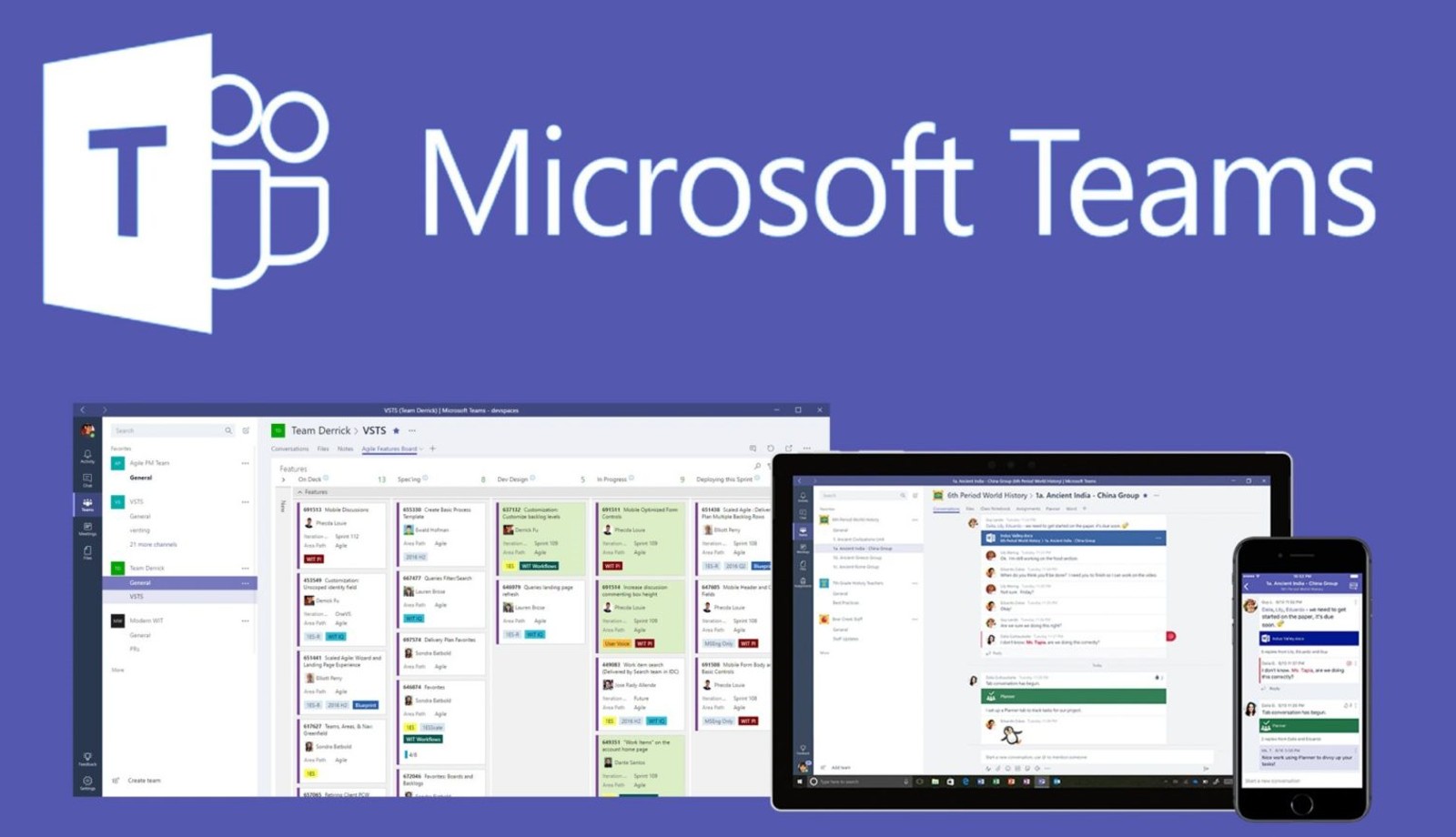
为什么选择Microsoft Teams?
疫情后远程办公成为常态,Microsoft Teams凭借与Office无缝集成、1080P视频会议与丰富的协作功能,一跃成为企业级沟通首选。无论你是学生、项目经理还是IT管理员,先完成Teams下载,就能立即体验聊天、会议、文件协同一条龙的效率快感。
一、Teams官方下载:认准Teams官网,拒绝山寨
1. 电脑端Teams下载步骤
- 在浏览器地址栏直接输入Teams官网:
https://teams.microsoft.com - 右上角点击「下载Teams」→ 自动识别系统(Windows/macOS/Linux)
- 双击安装包,按提示完成安装,全程不超过2分钟
2. 手机端Teams下载捷径
iOS用户在App Store、安卓用户在应用市场搜索「Microsoft Teams」,认准蓝色「T」图标与Microsoft Corporation开发者信息即可一键安装。海外安卓用户也可在Teams官网扫码获取APK,确保Teams官方下载无广告插件。
二、首次Teams登录:3种方式任你选
- 公司账号:输入企业分配的微软邮箱,自动跳转至公司单点登录
- 学校账号:教师/学生用校园邮箱登录,可同步课程表与作业
- 个人账号:用Outlook/Hotmail注册,免费版同样支持60分钟群组会议
登录后建议开启双重验证,提升账号安全等级。
三、免费版不够用?Teams高级版功能与价格一览
免费版支持最多100名与会者,但录像只有30天存储。若需以下场景,可考虑升级Teams高级版:
- 单场直播1,000+观众(含实时字幕翻译)
- 会议录像自动转录+智能章节跳转
- 网络研讨会注册页、品牌海报自定义
国内企业通过微软云解决方案提供商(CSP)可月付每用户¥120起,比国际版更灵活。
四、从Teams下载到高效开会的5个隐藏技巧
1. 同步系统日历
在设置→日历→「同步Outlook」打勾,会议邀请自动出现在Teams侧边栏,一键加入无需翻邮件。
2. 背景模糊+Together Mode
家里环境杂乱?打开摄像头后点击「更多选项」→「显示背景效果」→选择「模糊」或「礼堂模式」,瞬间拥有虚拟会议室。
3. 频道分区管理
为「需求收集」「BUG跟踪」「茶水间」分别建立频道,搭配@提及与标签,让信息各就各位,减少刷屏。
4. 录制即共享
会议结束自动上传录像至SharePoint,权限继承频道设置,错过时区的同事也能倍速回看。
5. 快捷命令
在顶部搜索栏输入/activity查看个人动态;输入/call直接呼叫最近联系人,效率提升肉眼可见。
五、常见问题速查
Q:Teams下载后打不开?
A:检查是否被公司防火墙拦截,可切换至手机热点再试;Mac用户需在「系统设置→隐私」允许摄像头与麦克风。
Q:忘记Teams登录密码怎么办?
A:点击「无法访问你的账户」→ 通过绑定的手机号或备用邮箱重置,企业用户可联系IT管理员直接重置。
Q:Teams高级版能否按月购买?
A:可以。微软官方商城支持信用卡月付;国内CSP渠道还能开具6个月或12个月服务合同,方便预算审批。
结语
完成Teams下载只是第一步,真正的高效来自于把频道、应用、自动化规则玩成习惯。照着本教程走完Teams官网→Teams官方下载→Teams登录→评估Teams高级版的全流程,你就能把Microsoft Teams从沟通工具升级为团队数字中枢,开会、协作、归档一步到位。现在就打开浏览器,输入teams.microsoft.com,开始你的高效之旅吧!