刚换远程办公,被Microsoft Teams各种入口绕晕?这篇实战笔记把Teams官网、Teams官方下载、Teams登录到Teams高级版升级一次讲透,附带省流技巧与踩坑提醒,让你十分钟搞定Teams下载,零门槛开视频会议。
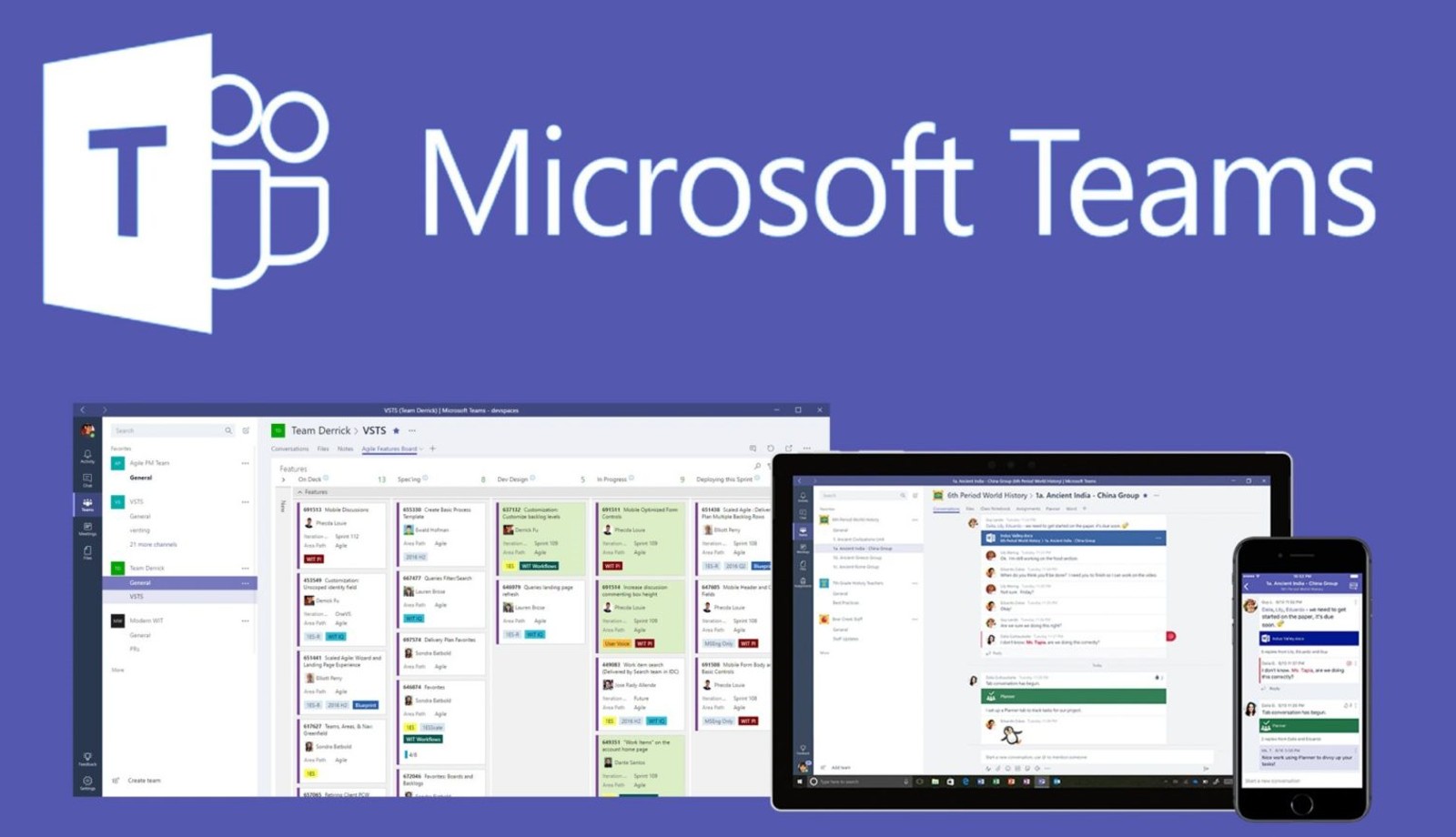
为什么选择Microsoft Teams?
疫情之后,混合办公成为常态。公司把Zoom、钉钉、飞书都试了一圈,最终还是拍板统一用Microsoft Teams。理由很简单:与Office 365无缝衔接、文件协同最省心、权限管理够细。对新人来说,第一步当然是Teams下载,但入口太多,分不清哪个是Teams官网,哪个只是镜像站。下面把我踩过的坑一次性打包给你。
一、Teams官方下载的正确姿势
1. 认准Teams官网,别被广告带跑
最保险的地址是:https://www.microsoft.com/zh-cn/microsoft-teams。进入后顶部导航条点「下载 Teams」,系统会自动识别你的操作系统。Windows、macOS、iOS、Android 甚至 Linux(公开预览版)都有,不用东拼西凑。
2. 选择「在线安装包」还是「离线安装包」?
- 在线安装包体积小,但安装时必须联网,公司代理环境容易卡住。
- 离线安装包约 110 MB,一次性下载后断网也能装,适合批量给同事装。
3. 手机端别去应用商店搜「Teams」
搜索结果里常出现「Teams 助手」「Teams 会议」等山寨应用。最省事的做法:电脑端Teams官网扫码,页面会自动跳转到对应 App Store / 华为应用市场,保证是Teams官方下载。
二、Teams登录的3个高频疑问
1. 用个人账号还是工作账号?
Teams 分为家庭版与企业版。公司邮箱后缀如果是 onmicrosoft.com 或已绑定 Azure AD,务必选「工作或学校账户」。登录后所有文件会自动落入公司 OneDrive,避免后续分享权限尴尬。
2. 登录卡在「正在加载」怎么办?
90% 是代理或防火墙问题。先关闭全局代理,改用 PAC 模式;如果公司网络白名单限制,把以下域名加入放行:
- *.teams.microsoft.com
- *.microsoftonline.com
- *.skype.com
3. 必须每次扫码吗?
手机装 Microsoft Authenticator,开启「无密码登录」,首次绑定后,以后只要点一键确认即可。既安全又省输入密码的麻烦。
三、免费版够用吗?什么时候升级Teams高级版?
Microsoft 把免费版限额做得很「鸡贼」:群组会议最多 60 分钟,100 人同时在线。小型晨会够用了,但跨部门项目评审常常超时。我们第 15 天就果断升级到 Teams 高级版(官方名:Microsoft Teams Essentials 或 Microsoft 365 E3)。
升级后最明显提升:
- 会议时长延长至 30 小时,基本告别「重新开会」。
- 云端录制自动转录,1 小时会议 5 分钟生成字幕,搜索关键词就能定位。
- Webinar 功能支持 1000 人观众模式,对外发布会也能 hold 住。
如果公司已有 Microsoft 365 商业标准版以上,其实已内含 Teams 高级版,无需单独购买;管理员后台把许可证勾上即可,别花冤枉钱。
四、把Teams玩成「效率神器」的4个小技巧
1. 同步微信文件到Teams
打开「文件」→「上传」→「从手机上传」,微信里长按文件→用 Teams 打开,2 秒完成。再也不用先保存到本地再拖来拖去。
2. 用「Loop组件」做动态会议纪要
会议窗口输入「@Loop」,插入任务清单,所有成员实时编辑。结束后组件自动沉淀到频道,不怕漏了 To-Do。
3. 关键词消息订阅
在顶部搜索栏输入「category:meetings 关键词」,点右上角「创建订阅」,系统会把你关心的话题自动推送到 Activity 流,信息降噪神器。
4. 一键虚化背景+实时字幕
开会前点「滤镜」→「模糊」,再勾选「实时字幕」,居家环境再乱也秒变「专业直播间」。客户完全看不出我在厨房桌。
五、常见报错与救命方案
报错代码 500:多半是缓存冲突,退出 Teams→Win+R 输入 %appdata%\Microsoft\Teams→删除整个文件夹→重新登录。
报错代码 1001:系统时间错误,确认「自动设置时区」已打开;公司域控电脑可让 IT 同步 NTP 服务器。
共享 PPT 卡顿:取消「使用硬件加速」选项(设置→常规),老电脑瞬间丝滑。
写在最后的提醒
Teams 不是简单的「升级版QQ」,而是一整套以聊天为入口的协作平台。只要你在Teams官网完成正确的Teams下载,用好Teams登录与权限管理,再按需升级到Teams高级版,基本就能把会议、文档、流程全部串起来,让「找文件→拉会→写纪要」变成一条顺滑的工作流。希望这份 30 天心得帮你跳过所有暗坑,十分钟内顺利起飞。祝远程办公愉快!