从找到真正的Teams官网、完成teams官方下载,到首次teams登录、升级teams 高级版,这篇手把手教程把常见坑一次讲清,让你10分钟内顺利开启高清视频会议。
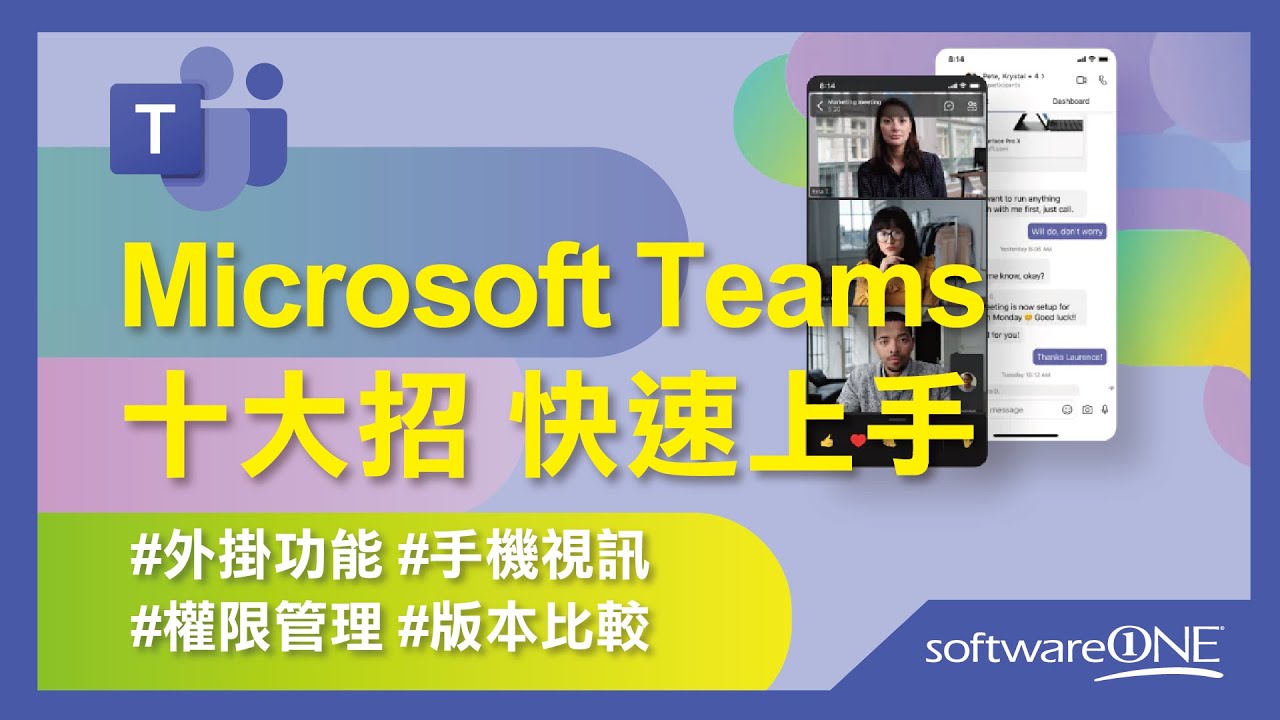
为什么选择Microsoft Teams?
疫情后混合办公成为常态,Microsoft Teams 凭借与Office无缝衔接、1080P会议室、256位加密等优势,迅速占据企业协作榜首。无论你是学生、项目经理还是IT管理员,只要完成teams下载,就能一键进入文档协作、在线投票、白板头脑风暴的工作流。
1. 找到真正的Teams官网:避坑指南
搜索引擎里常出现「极速Teams」、「Teams绿色版」等广告,点进去可能携带捆绑软件。正确姿势:
- 在地址栏手动输入 teams官网 主域名:
teams.microsoft.com - 页面右上角语言切换为「中文(中国)」,确认SSL证书颁发给 Microsoft Corporation
- 点击「免费获取 Teams」→ 自动识别系统,提供 Win、macOS、Linux、iOS、Android 五端 teams官方下载 入口
提示:教育用户请认准「Microsoft 365 教育版」标签,功能与企业版一致且免费。
2. Teams下载与安装:30秒搞定
Windows 用户
双击下载的 Teams_windows_x64.exe → 勾选「添加到开机启动」→ 3 秒完成。首次启动会提示登录,建议先跳过,进入主界面后再绑定账号,可减少验证等待时间。
macOS 用户
pkg 安装包需拖拽至 Applications;若遇「无法验证开发者」,进入「系统设置-隐私与安全」手动允许。
手机端
App Store 或各大安卓商店搜索「Microsoft Teams」,图标为紫色背景 + 白色「T」字样,开发商必须为「Microsoft Corporation」。
3. 首次Teams登录:三种方式任选
- 邮箱+密码:适合已订阅 Microsoft 365 的公司账号
- 手机验证码:输入公司绑定手机号,收6位短信即可
- QR 扫码:电脑端选择「二维码登录」,手机 Teams 扫一扫,秒级跳转且自动同步聊天记录
登陆后建议立即开启「双重验证」:头像→设置→隐私→开启「两步验证」,防止离职员工撞库。
4. 免费版够用吗?何时升级Teams 高级版
免费版支持60分钟群组会议、5GB云盘、100名以内成员,足够小团队日常。但如果你有下列需求,请果断升级teams 高级版:
- 会议录像自动保存到OneDrive,且支持智能章节与字幕
- 超过1000人大型直播(Town Hall),并提供实时问答
- 进阶网络研讨会报名表、与会者邮箱自动同步到 Dynamics 365
- AI「智能回顾」:自动生成待办、发言高光剪辑
升级路径:右侧菜单→「立即升级」→ 选择 Microsoft 365 商业高级版(含Teams 高级版)→ 支持支付宝/公对公转账,5分钟开通。
5. 新手必看:3个效率秘籍
1)命令行快捷开会
在 Teams 顶部搜索框输入 /meet 回车,可立即生成会议链接并复制到剪贴板,无需翻菜单。
2)同步WeChat群消息
使用「Power Automate」模板:WeChat 群机器人 → Teams Channel,实现客户群提问自动转发至技术值班频道。
3)背景虚化+演示者模式
开会前按 Ctrl+Shift+P 进入「演示者模式」,PowerPoint 幻灯片自动置于背景层,人像悬浮在右下,既专业又避免凌乱家居环境曝光。
6. 常见问题速答
Q:国内网络打不开teams官网?
A:微软在中国设有Azure CDN,正常可访问;若遇解析慢,可手动把DNS改为 223.5.5.5 或 119.29.29.29。
Q:已经用个人邮箱注册了Skype,还能用来Teams登录吗?
A:可以。Microsoft 账号通用,登录后系统会提示「升级到组织账户」,按向导绑定公司域名即可。
Q:teams下载提示「缺少edge Webview」?
A:安装包被精简导致。返回teams官网重新下载完整版,或手动安装「Edge WebView2 Runtime」。
结语
完成以上步骤,你就从「找不对地方」成功晋级「Teams老司机」。无论是远程面试、线上培训还是全球直播,只需打开 Teams,点一下「立即开会」,高清、稳定、加密的工作流即刻呈现。现在就回到teams官网,检查更新,把客户端升级到最新版,体验2026年全新的AI助理功能吧!