想第一时间体验2026版Microsoft Teams的新界面、AI字幕与沉浸式会议?本文手把手带你完成Teams官方下载、账号登录、Teams高级版升级,并对比免费/付费差异,让个人和团队零踩坑上手。
为什么选择2026版Microsoft Teams?
2026年初,微软推出了史上最大幅度的Teams更新:全新的Teams官网下载入口、原生AI助理、8K实时协作白板以及更低延迟的编码器。对于远程办公、在线课堂甚至游戏语音,Teams都拿出了“杀手级”体验,让“teams下载”再次成为热搜关键词。
一、Teams官方下载:三步搞定纯净安装包
很多用户搜索“teams下载”却误入第三方捆绑站。2026年起,微软把Teams拆分为个人版(免费)与Teams高级版(订阅)两条通道,务必认准Teams官网域名:
- PC/Mac:直接访问 teams官网,点击“立即下载”即可获取离线安装包。
- 移动端:在App Store或各大安卓商店搜索“Microsoft Teams”,开发者必须为“Microsoft Corporation”。
- Linux:2026版正式提供.deb与.rpm双格式,官方仓库同步更新,告别Snap卡顿。
提示:若公司启用VPP(批量授权),可在Admin Portal获得MSI格式,方便GPO推送。
校验安装包完整性
Teams官网下载页面新增“哈希值”标签,把SHA-256值复制到本地校验工具,一秒识别是否被篡改。
二、Teams登录:微软账户、公司邮箱、手机验证码全覆盖
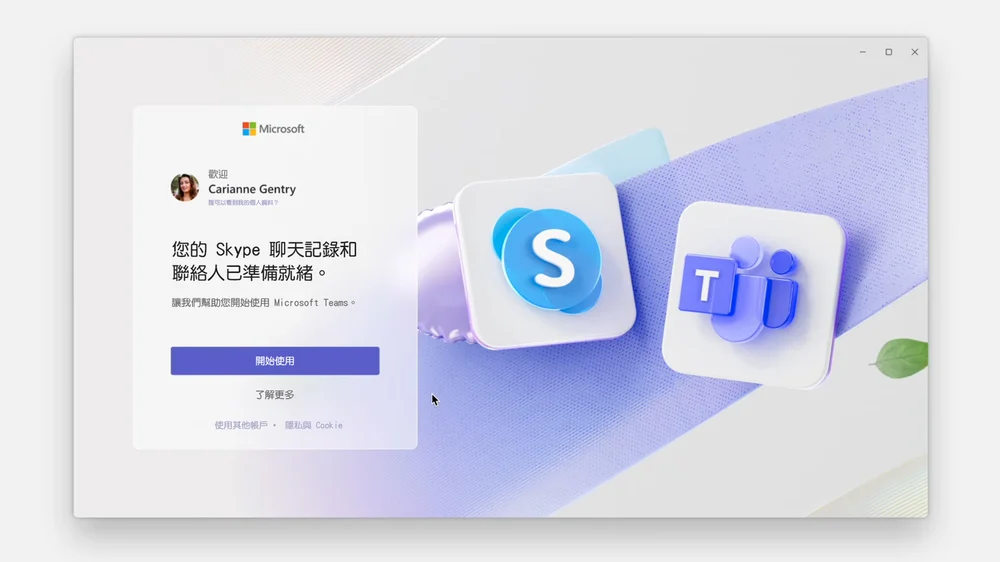
完成teams下载后,首次启动会弹出登录向导。2026版把登录流程拆成三档:
- 个人用户:直接输入Outlook/Hotmail,支持二维码一键跳转。
- 学校/企业:如果管理员配置了Azure AD,你只需填入公司邮箱,系统会自动跳转至单点登录页。
- 离线环境:针对工厂、实验室等内网场景,Teams提供“离线许可证”模式,每30天同步一次即可。
小技巧:开启“无密码登录”后,Teams会通过手机指纹/Face ID完成验证,再也不用担心忘记密码。
三、免费 or Teams高级版?一张表看懂功能差异
| 核心功能 | 免费版 | Teams高级版(2026) |
|---|---|---|
| 会议时长 | 60分钟/24小时后重开 | 24小时连续+AI纪要 |
| 云存储 | 5 GB/用户 | 1 TB/用户+无限回看 |
| 实时字幕语言 | 8种 | 实时翻译82种 |
| 沉浸式3D会议 | ❌ | ✅支持VR头显 |
| 月费 | 0元 | 22美元(年付优惠至20美元) |
若团队超过300人或有合规要求(如医疗HIPAA、金融FINRA),Teams高级版几乎是必选项。
四、从安装到首会:10分钟极速上手清单
- 第1分钟:完成teams官方下载并双击安装。
- 第2-3分钟:在Teams登录页选择正确的组织类型。
- 第4-5分钟:上传头像,设置“状态消息”方便同事识别。
- 第6-7分钟:创建第一个团队→频道→标签页,拖拽本地文件即实现SharePoint自动备份。
- 第8-9分钟:点击“立即开会”,邀请链接支持微信、钉钉、Slack等多平台解析。
- 第10分钟:打开“AI助理”Copilot,自动生成会议纪要并@相关成员,效率瞬间翻倍。
五、常见坑点与官方支持通道
1. 安装失败0x80080300
多因显卡驱动太旧,2026版Teams需要WDDM 3.1以上。到设备管理器更新驱动或临时关闭GPU加速即可。
2. 登录循环
清除%appdata%\Microsoft\Teams目录下的缓存文件,然后重启。
3. 无法升级到Teams高级版
确认管理员在Microsoft 365 Admin Center已分配许可证;若你是个人用户,直接在Teams官网订阅页完成支付即可,无需额外激活码。
六、2026年值得期待的隐藏彩蛋
微软在官方博客透露, Teams将在下半年开放“AI数字人”功能:上传3分钟视频即可生成你的数字分身,以后开会只需输入文字,系统用分身+真实语音驱动,彻底解放摄像头。此外,Teams将与Windows 12深度集成,任务栏“一键静音全局”功能让远程会议不再社死。
结语
从Teams官网完成teams下载,到顺滑Teams登录,再到评估Teams高级版的ROI,这篇文章已帮你梳理了2026年最完整的路径。现在就打开Teams官方下载页面,体验焕然一新的Microsoft Teams吧!