从teams官网到高级版登录,5分钟极速完成Microsoft Teams下载与配置,新手也能一次成功。
为什么选「一键」思路做Teams下载?
不少用户把teams下载想得太复杂:搜到一堆广告链接、下错版本、登录时又提示「需要管理员批准」。其实只要跟着官方通道走,teams官方下载、安装、登录、升级高级版,可以像「一键连招」一样丝滑。下面把整条链路拆成四步,手把手带你跑通。
Step 1:锁定Teams官网,3秒识别真伪
打开浏览器,直接输入 teams官网 唯一简短域名:teams.microsoft.com。看到右上角「免费开始使用」按钮,地址栏带锁标志,就是正版。避开带「/downloads-xx」长尾字符的第三方站,它们常夹带广告插件。
桌面端还是移动端?一张表选对安装包
- Windows 10/11:选「Download for desktop」→ 64位exe,后台自动更新。
- macOS:pkg格式,支持Apple Silicon原生运行。
- iOS/Android:App Store/Play Store搜索「Microsoft Teams」,认准开发者「Microsoft Corporation」。
- Linux:官网提供deb与rpm双格式,也支持Flatpak,社区版功能已覆盖90%场景。
Step 2:一键安装与初始化配置
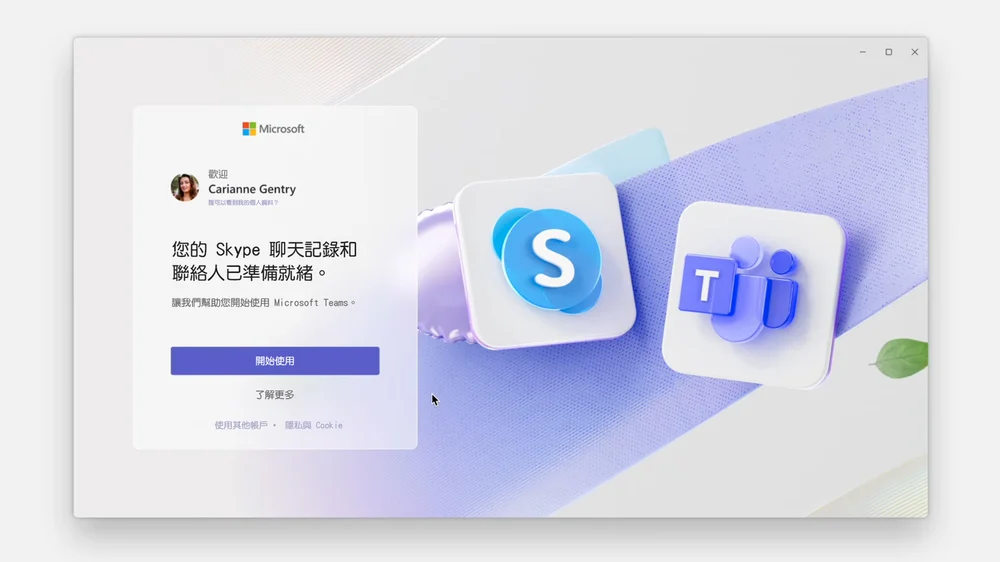
运行安装包→勾选「是否开机自启」→登录界面弹出。这里分两条路线:
路线A:个人免费版
输入Outlook/Hotmail邮箱→收验证码→设定组织名,即刻获得teams基础功能,100人会议、5GB云盘、聊天与文件协作全开放。
路线B:企业/学校账户
用组织分配的邮箱登录,系统会自动匹配Azure AD策略,同步单点登录(SSO)。若管理员已开启高级订阅,界面右上角直接显示「Teams 高级版」标识,无需额外激活码。
Step 3:登录常见问题「急救包」
- 提示「你的账户不存在」:检查是否把个人邮箱错填到「工作或学校账户」入口,反之亦然。
- 双因素验证卡住:手机装Authenticator,选择「登录验证」而非「短信」,秒收推送。
- Mac打不开摄像头:系统偏好→隐私→摄像头,勾选Microsoft Teams即可。
Step 4:升级Teams高级版,一键解锁AI与300人会议
在左侧导航栏点击「升级」→选择Microsoft 365商业基础版/标准版/高级版,年付更划算。升级后立刻获得:
- 24小时超长会议 & 300名参与者
- AI智能回顾:自动生成会议纪要、待办清单
- 10TB OneDrive,文件协同无上限
- webinars网络研讨会,支持1000名观众+10名互动嘉宾
付款支持支付宝、信用卡、PayPal,付款成功即时生效,无需重启客户端。
高阶技巧:让Teams真正「一键」起飞
1. 快速会议指令
在Windows任务栏搜索框直接输入@teams 马上开会,系统会弹出「立即开会」按钮,比点菜单快5秒。
2. 多设备无缝接力
手机端点击「加入」→ 桌面端自动弹出「切换到此设备」提示,音视频0掉线。
3. 指令宏自动化
用Power Automate把「发送会议纪要+上传SharePoint」做成模板,会议结束自动执行,再也不用手动搬文件。
常见疑问Top3
Q1:teams下载文件太大,能否绿色免安装?
A:官网提供「Teams Web版」,浏览器访问 teams.microsoft.com 即可,功能覆盖90%,仅缺少屏幕标注与背景模糊。
Q2:高级版能否按月购买?
A:可以,但月付单价高30%,建议先选年付,用满30天不满意可全额退款。
Q3:已用个人版建群,后期公司买了企业订阅,能迁移吗?
A:管理员在后台「升级现有组织」即可,聊天记录与文件全部保留,成员会收到自动切换提示。
写在最后
按上面四步走,从teams官网一键完成teams下载、安装、登录到升级teams 高级版,全程不过5分钟。装完别急着关页面,顺手把「自动更新」打开,微软每月都会推送新功能,下一次AI同声传译上线时,你的客户端就能第一时间尝鲜。祝你在Microsoft Teams里高效协作,会议再也不掉链子!